01-09-2026
Relevé Analytique
La fenêtre de Relevé analytique (RA) permet de faire un export détaillé et personnalisable des coûts liés à un employeur, un département ou un travailleur pour une période donnée.
Cette fenêtre est accessible depuis :
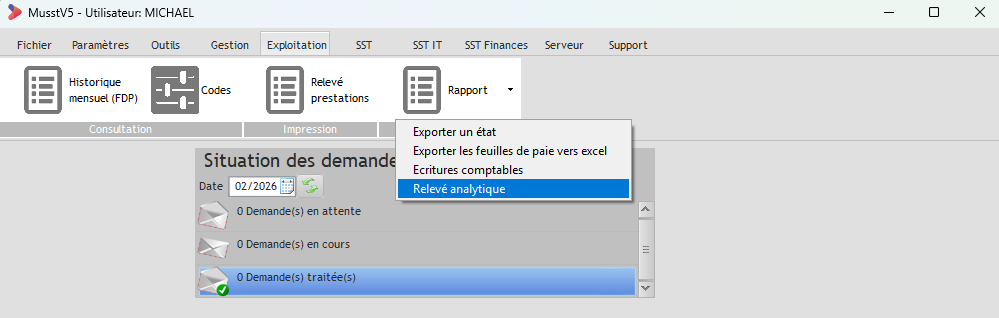
Demande de Relevé analytiques
- Employeur : Numero de l'employeur
- Departement (facultatif)
- Travailleur (facultatif)
- Période : Période pour le RA

Menu facture
Remarque
Par défaut, toutes les factures sont incluses dnas la période choisie.
Toutefois, il est possible de faire un tri plus précis en cliquant sur le bouton "Factures" :

Ce menu vous permettra de :
- Sélectionner les factures à inclure dans le RA ;
- Décocher la globalisation des factures (ce qui vous permettra de séparer les RA en mois, trimestres, semestres ou années).

Menu contexctuel
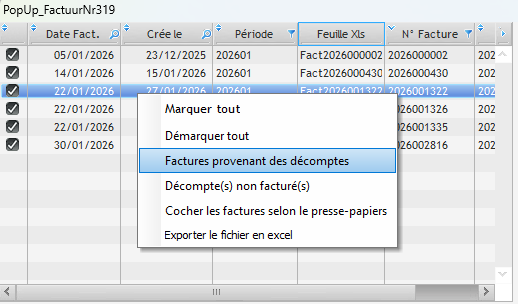
Un clic droit sur la vue "factures" fera apparaître des options supplémentaires :
- La possibilité de sélectionner ou de désélectionner toutes les factures ;
- Prendre en compte les factures provenant des décomptes ;
- Cocher automatiquement une liste copiée depuis Excel ;
- Exporter la table afficher vers Excel.
Personnaliser le format
Un fichier de configuration peut être associé à la fenêtre afin de personnaliser les résultats.
Ces fichiers se trouvent classés par numéro d'employeur dans le dossier :

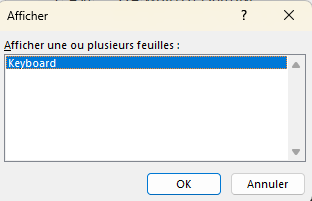
L'historique de paramétrage du RA peut être retrouver dans l'onglet "Keyboard" (caché par défaut) d'un précedent RA.


Options de sortie

Ces options ne font pas partie du fichier de configuration et sont à adapter en fonction du dossier.
Envoyer le rapport via le serveur
Important
Les rapports contenant beaucoup de factures, des larges périodes et/ou un fichier de configuration plus complexe peuvent être très lourds à géréner et causer un plantage de la machine.
Pour éviter de surcharger sa machine on peut faire faire la tâche par le serveur : -clic droit sur confirmer
- "Traiter la demande sur le serveur"

Il y a plusieurs options :
- Diviser la tâche en plusieurs demandes;
- Diviser la tâche par travaileur(s);
- Exécuter une demande à la fois;
Résultats
Le résultat du RA est un fichier Excel qui contient les données demandées, enregistré dans le répertoire :

Si la demande a été exécutée dans la fenêtre, il est important de ne pas fermer le programme :

Il apparaîtra également dans le bas de la fenêtre avec un lien de prévisualisation :

Si la demande a été exécutée sur le serveur, la fenêtre peut être immédiatement fermée. Un mail sera envoyé à l'utilisateur une fois le traitement terminé, avec un lien de téléchargement du fichier.
Démonstration
Dans cet exemple, nous allons afficher le fichier de configuration d'un employeur et sortir le RA 2025 par trimestre.